本記事では「Googleカレンダーで社員と予定を共有する方法」について説明します。
※所有権が他のユーザーにあるカレンダーを共有するには、そのユーザーから「予定の変更および共有の管理」権限を付与してもらう必要があります。
Google カレンダーでは、自分のカレンダーや、
共有権限を持っているカレンダーを共有できます
カレンダーを他のユーザーと共有する場合、次のようになります。
- そのユーザーに許可するカレンダーの表示範囲や権限を指定できます。
- そのユーザーにメールが届きます。ユーザーがメール内のリンクをクリックすると、カレンダーが表示されます。
- カレンダーの共有はいつでも停止できます。
1.【PC】共有するカレンダーを見つける
①カレンダーへアクセスします。
https://calendar.google.com/
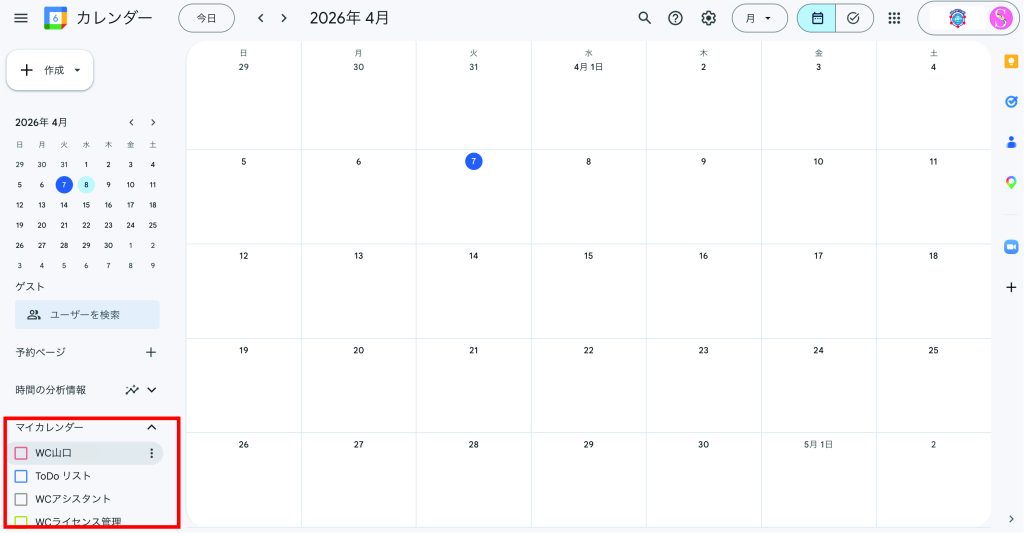
②カレンダーの左側にある マイカレンダー から共有したいカレンダーを見つけます。
2.【PC】カレンダーの共有相手を選択する
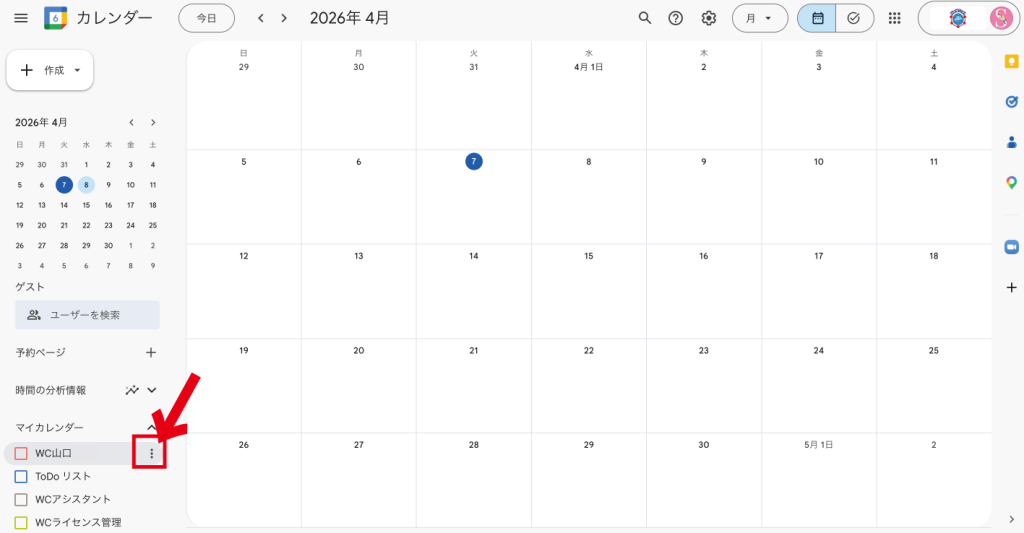
③共有したいカレンダーの右端にある「縦並び三つの点のアイコン」をクリックします。
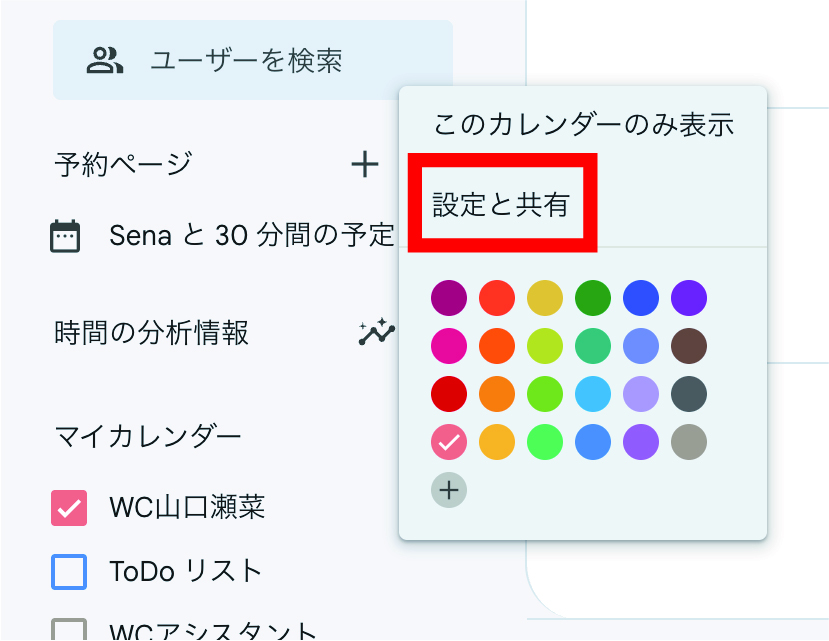
④ウインドウが出てくるので、「設定と共有」をクリックします。
⑤このような画面になるので、左メニューから「共有する相手」をクリックします。
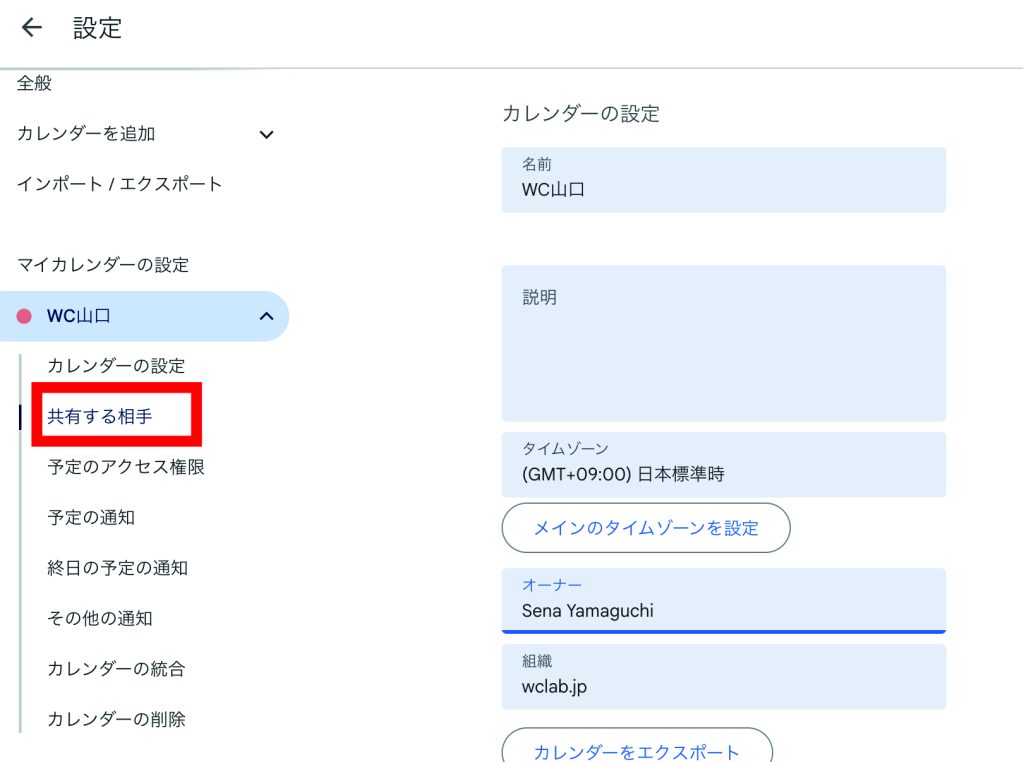
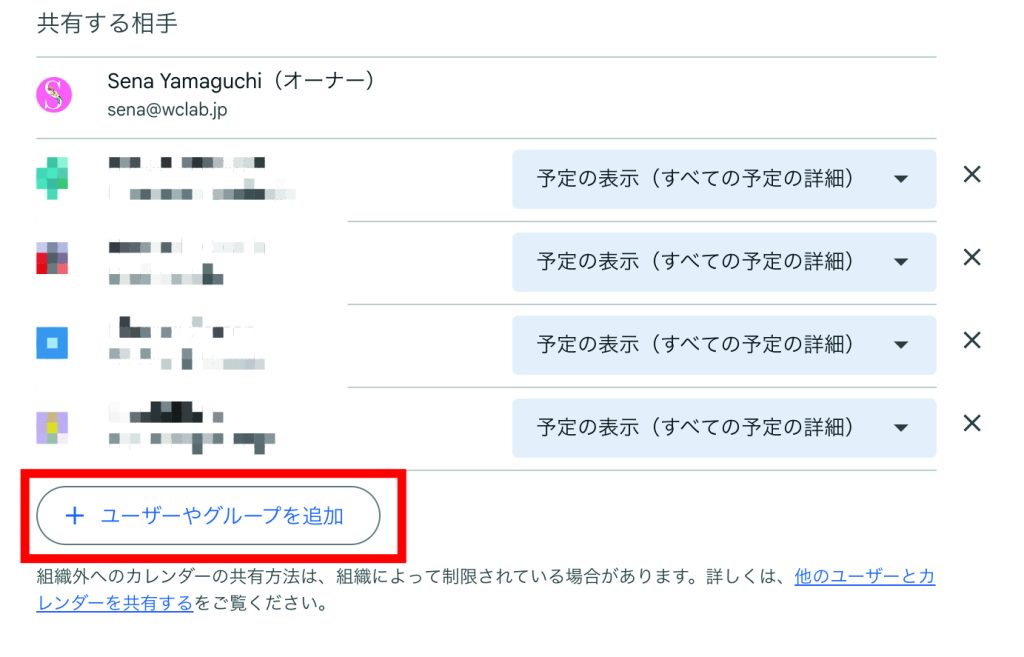
⑥「共有する相手」をクリックすると右側の画面に設定が出てきますので、「ユーザーやグループを追加」をクリックしてください。
※セキュリティのため本画像には一部モザイクをかけています。
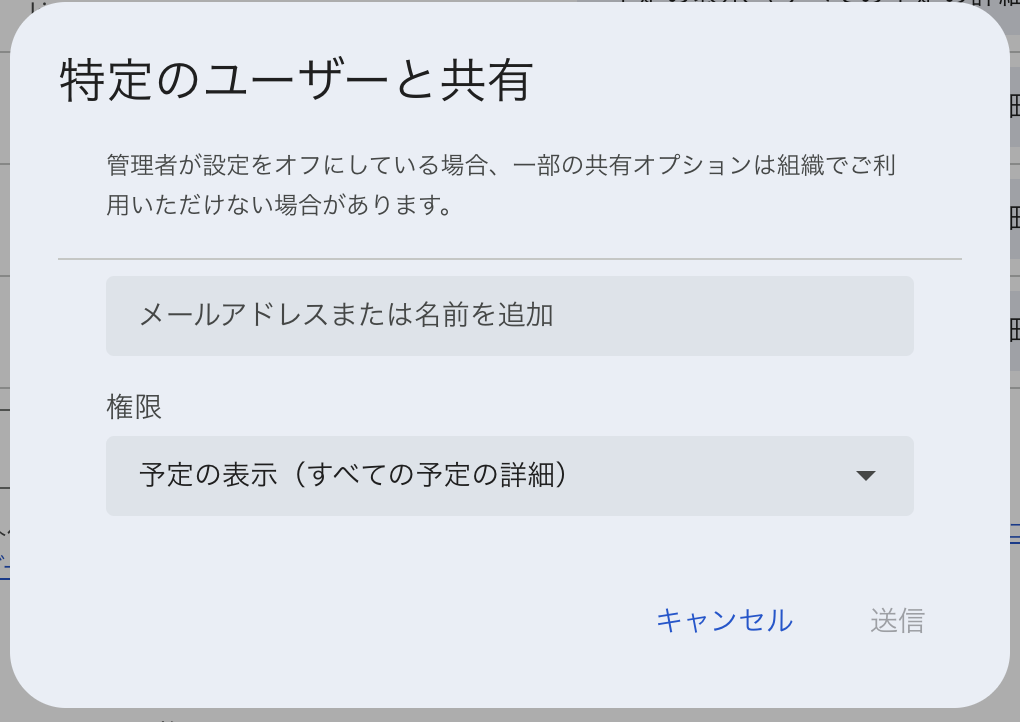
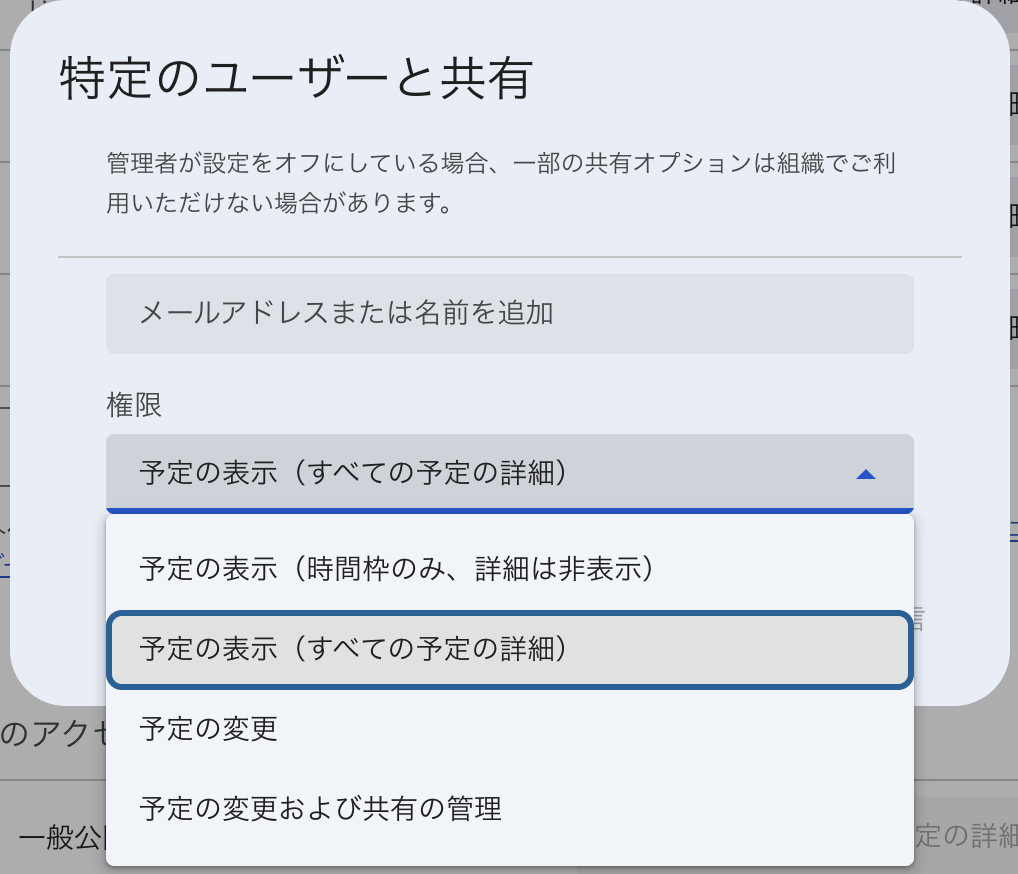
⑦以下画面が表示されたら「メールアドレスま他は名前を追加」の箇所に共有を行いたい相手のアドレスを入力してください。
権限については2枚目の画像のように選択が可能です。お好きなものをお選びください。
最後に「送信」をクリックします。

詳細は非表示を選択すると予定ありだけが表示されて予定自体の詳細は共有相手には見られません!
必要に応じて変更できます!!
3.【PC】共有後の設定について
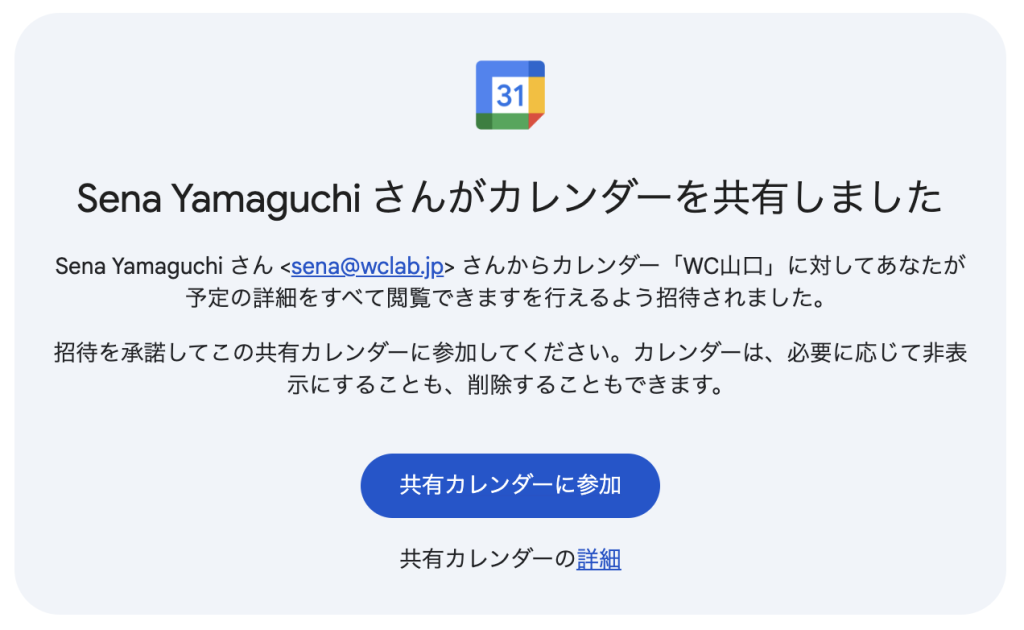
⑧共有された相手には以下のようなメールが送付されるので、(本画面はgmailです。)
相手側は「共有カレンダーに参加」をクリックしてください。
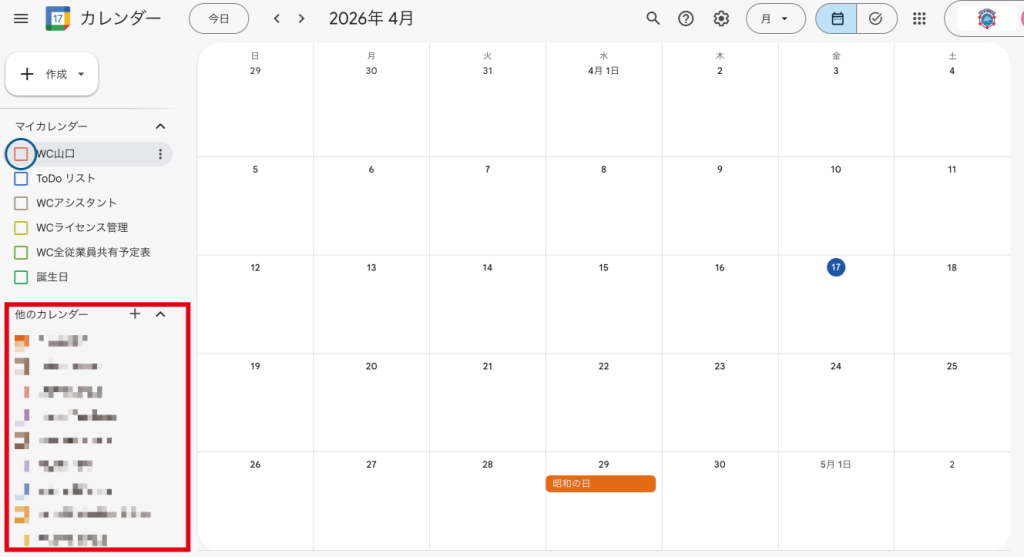
クリックするとご自身のカレンダー(https://calendar.google.com/)の左メニューを少しスクロールしていただくと現れる
「他のカレンダー」欄に追加されるので、そちらで確認できます。(画像赤枠部分です)
※プライバシー保護のため画像に一部モザイクをかけています。ご了承ください。
さいごに
iPhone と iPad の Google カレンダー アプリではカレンダーを共有できません。
カレンダーを共有するには、パソコンでウェブブラウザを開き、calendar.google.com にアクセスし本記事の設定を行ってください。